 SOTOBORI

WordPressにFlickrの写真を埋め込む
Flickrに写真をUPLoadする方法
アップロード画面を表示する。
Flickrのサイトでログイン後、ページ右上のUPLoadボタンをクリックする。

以下のページが表示されるので、筆者の場合はフォルダにあるファイルを画面上にドラック&ドロップする。

アルバムに追加する
アップロードした写真が全て選択されているのを確認し、左側の「アルバムに追加」をクリック。

名前をつけて、新しいアルバムを作成する。

右上のUPloadボタンをクリックする。

パブリックで問題なければそのままアップロード。限定公開であれば、先ほどの画面で編集する。

カスタムHTMLを追加する
編集画面で「ブロックの追加」→「カスタムHTML」を選択する。※写真の枚数分を挿入しておくと良い。

コードを埋め込む
アップロードした写真の右下のShareボタンをクリックする。
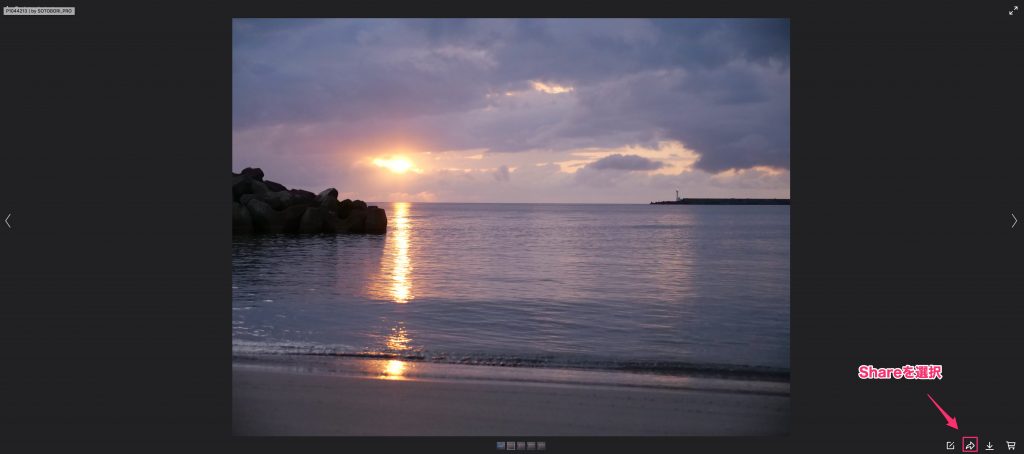
サイズを選んで、埋め込みコードをコピーし、Woredpress編集画面のカスタムHTMLに貼り付ける。
